업무 생산성 UP! 실사용자 추천 크롬 확장 프로그램 10선 및 활용법
⚡ 3줄 요약
- 웹페이지 캡처부터 비밀번호 관리까지, 업무 효율을 2배 높이는 확장 프로그램 10가지
- 설치 방법부터 실전 활용 팁, 단축키까지 따라하기 쉬운 튜토리얼 제공
- 무료 기능만으로도 충분! 직장인·학생 모두에게 필수적인 도구들
안녕하세요! 요즘 크롬 브라우저를 사용하다 보면, 단순한 웹 서핑을 넘어 업무 효율성을 극대화할 수 있는 크롬 확장 프로그램이 필수 아이템이 되었습니다. 긴 웹페이지를 한 번에 캡처하거나, 비밀번호를 안전하게 관리하고, 문법 교정을 실시간으로 받는 등 작은 도구 하나로 시간과 노력을 절약할 수 있죠.
특히 직장인과 학생이라면 업무용 크롬 확장 프로그램을 찾는 경우가 많을 텐데, 이 글에서는 실사용률 높고 평이 좋은 10가지 프로그램을 선별해 크롬 확장 프로그램 설치법부터 효율적인 활용 팁까지 완벽 정리했습니다.
📑 목차
📱 크롬 확장 프로그램 추천 리스트
아래는 실생활과 회사 업무에서 자주 쓰이는 10가지 프로그램 요약입니다. 각 도구는 사용자가 겪는 흔한 문제(예: 탭 과다, 비밀번호 잊음, 집중력 저하)를 해결하도록 선별했습니다.
| 확장 프로그램 | 주요 기능 | 활용 분야 |
|---|---|---|
| GoFullPage | 전체 웹페이지 스크린샷 | 문서화, 자료 저장 |
| Bitwarden | 비밀번호 관리자 | 보안 관리 |
| Grammarly | 실시간 문법 교정 | 글쓰기, 이메일 |
| Todoist | 작업 관리 및 일정 | 업무 관리 |
| Loom | 화면 및 음성 녹화 | 원격 협업 |
| OneTab | 탭 정리, 메모리 절약 | 브라우저 관리 |
| LastPass | 비밀번호 관리 | 온라인 보안 |
| StayFocusd | 웹사이트 시간 제한 | 집중력 향상 |
| Evernote Web Clipper | 웹페이지 클리핑 | 자료 수집 |
| Google Keep | 빠른 노트 작성 | 아이디어 기록 |
이 도구들은 무료 기능이 풍부해 초보자도 부담 없이 시작할 수 있습니다. 이제 각 프로그램별 상세 가이드를 보시죠!
1. GoFullPage - 전체 페이지 캡처 확장 프로그램
설치 방법
- 크롬 웹스토어에서 "GoFullPage" 검색
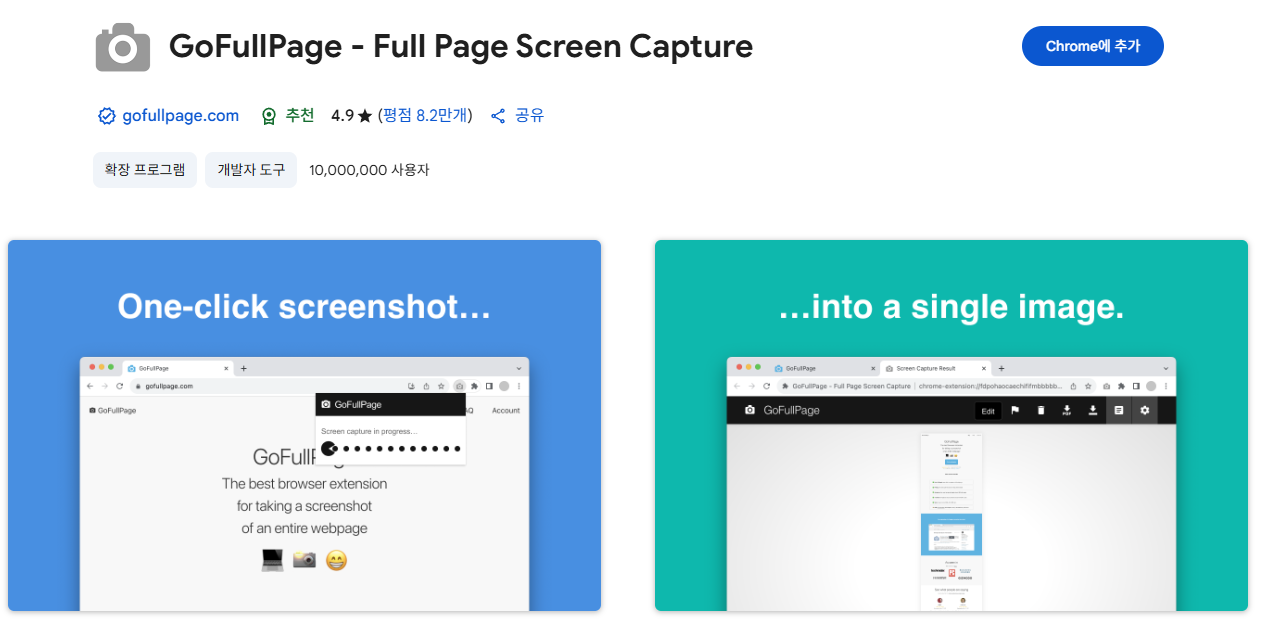
- GoFullPage 설치 페이지에서 "Chrome에 추가" 클릭
- 설치 후 카메라 아이콘 생성 확인
주요 기능 및 사용법
캡처할 페이지로 이동 후, 아이콘 클릭 또는 단축키 Alt + Shift + P (윈도우) / Option + Shift + P (맥)를 누르면 자동 스크롤 캡처가 시작됩니다. 캡처가 완료되면 새 탭에서 PNG/JPEG/PDF 다운로드 또는 드래그 저장이 가능합니다.
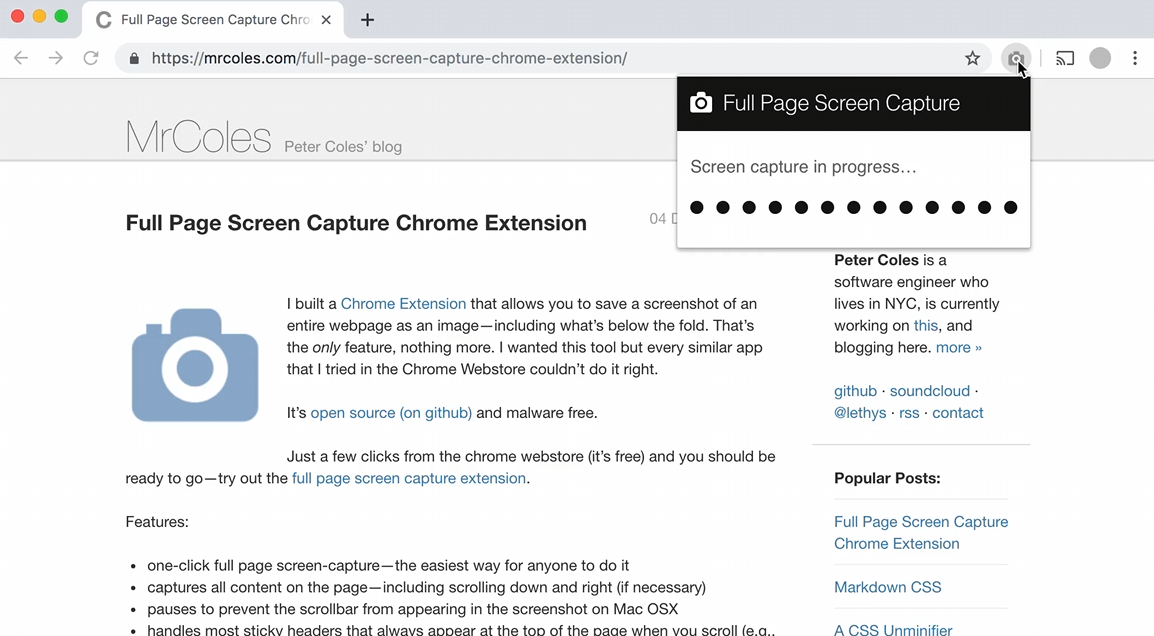
긴 페이지나 iframe도 완벽 캡처됩니다. PDF 저장 시 페이지 단위로 유용합니다. 주의: 복잡한 페이지에서는 캡처 시간이 길 수 있습니다.
2. Bitwarden - 비밀번호 관리 확장 프로그램
설치 방법
- 크롬 웹스토어에서 "Bitwarden" 검색
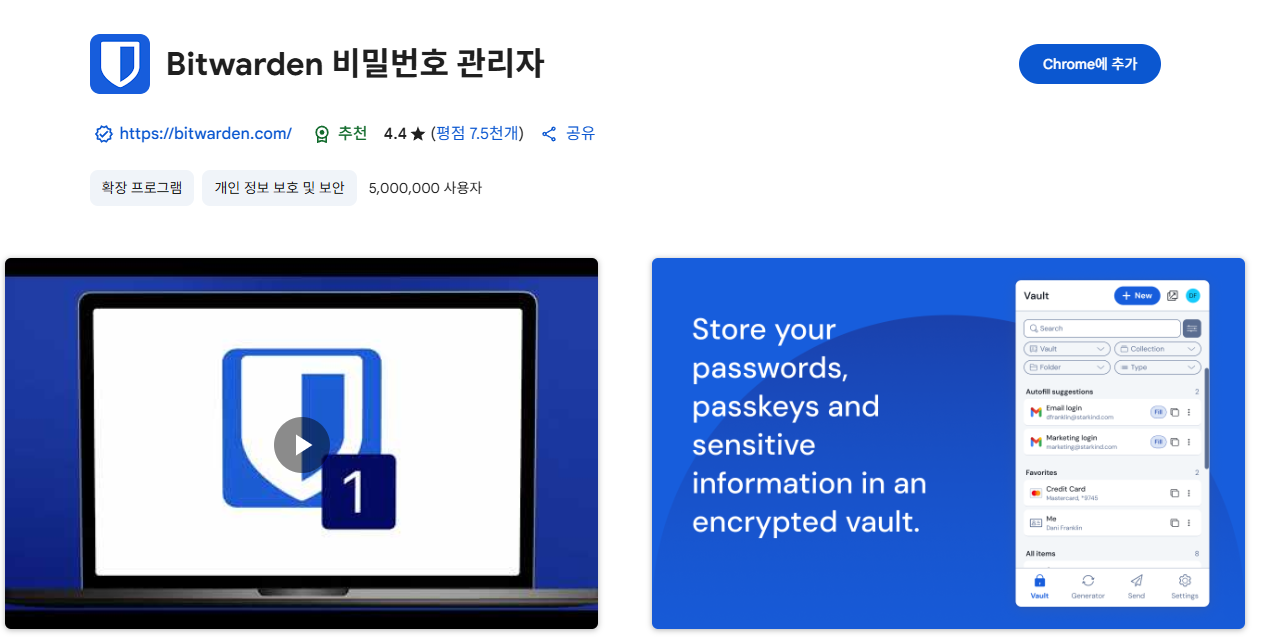
- Bitwarden 설치 페이지에서 "Chrome에 추가" 클릭
- bitwarden.com에서 무료 계정 가입 후 로그인
주요 기능 및 사용법
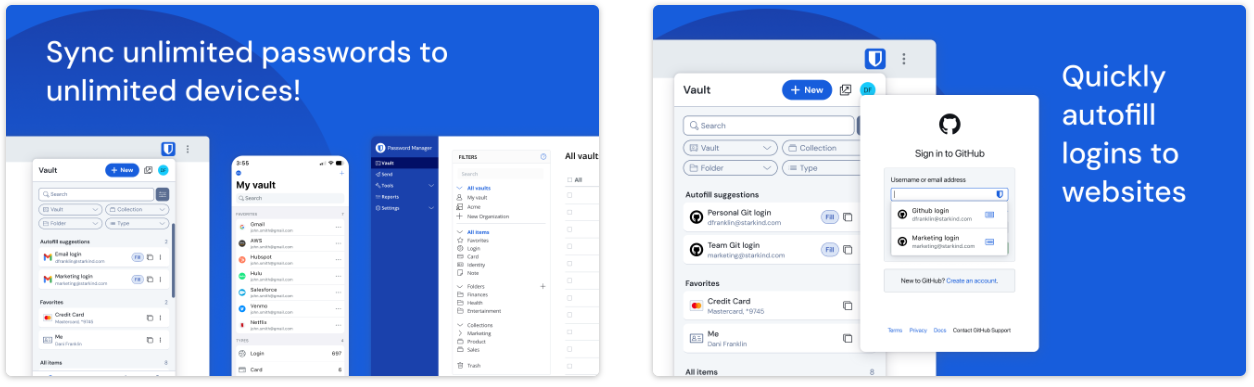
- 아이콘 클릭 후 로그인하면 사이트 로그인 시 비밀번호 자동 저장
- 강력한 비밀번호 생성기 제공으로 안전한 비밀번호 생성
- AES-256 암호화로 데이터 안전 보호
- 다중 기기 간 동기화 지원 (무료)
마스터 비밀번호를 잊으면 저장된 정보 복구가 불가능합니다. 안전한 곳에 잘 보관하세요!
3. Grammarly - 영어 문법 교정 확장 프로그램
설치 방법
- 크롬 웹스토어에서 "Grammarly" 검색
- Grammarly 설치 페이지에서 "Chrome에 추가" 클릭
- grammarly.com 가입 후 로그인

주요 기능 및 사용법
텍스트 입력 시 실시간으로 문법 오류를 밑줄로 표시해 주며, 클릭하면 수정 제안을 제공합니다. 이메일, 구글 문서, 페이스북, 트위터 등 다양한 플랫폼에서 자동으로 작동합니다.
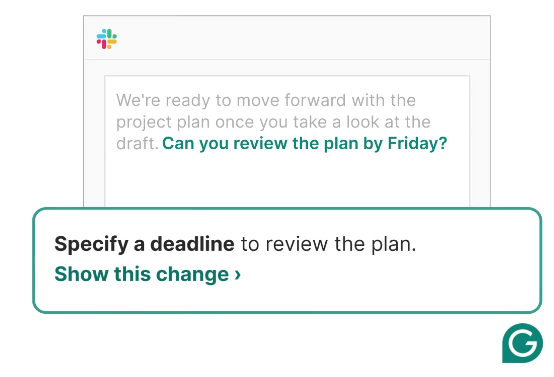
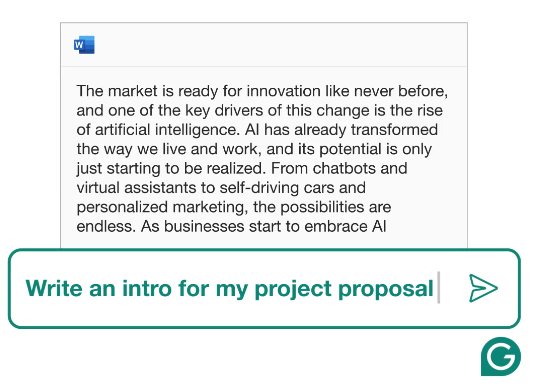
구글 문서나 SNS 연동이 최고입니다. 프리미엄 버전으로 업그레이드하면 표절 검사도 가능합니다.
4. Todoist - 할 일 및 일정 관리 확장 프로그램
설치 방법
- 크롬 웹스토어에서 "Todoist" 검색
- Todoist 설치 페이지에서 "Chrome에 추가" 클릭
- 구글 계정으로 로그인

주요 기능 및 사용법
웹사이트나 페이지 내에서 우클릭 후 "Todoist에 추가"를 선택해 빠르게 할 일을 등록할 수 있습니다. 자연어 입력(예: "내일 3시 미팅")도 지원하며, 반복 작업 설정도 가능합니다.
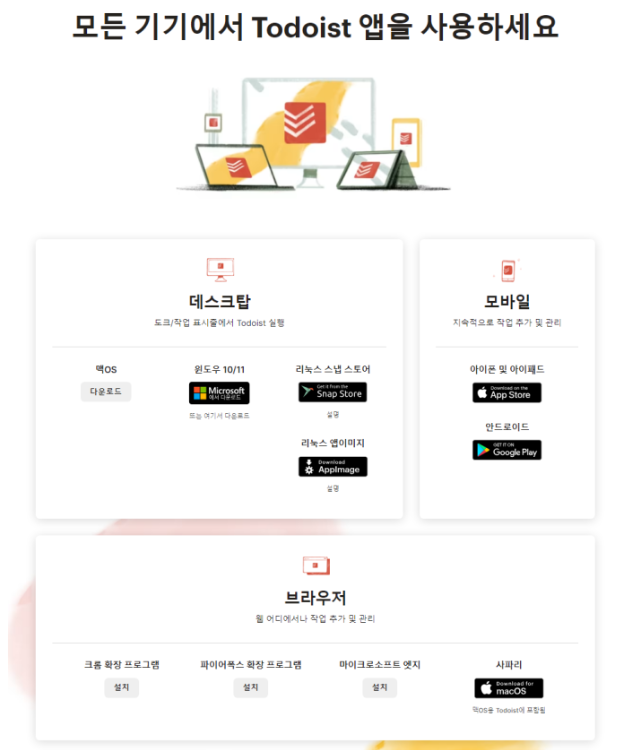
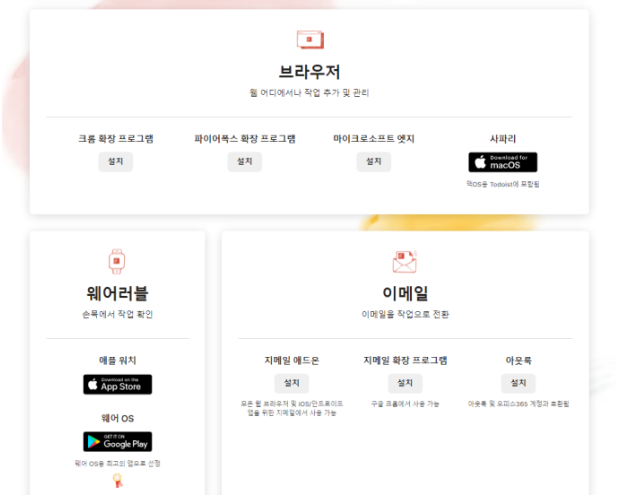
웹 서핑 중 발견한 콘텐츠를 곧바로 할 일로 저장해 잊지 않고 실행할 수 있습니다. 팀 프로젝트나 개인 일정 관리 모두 유용합니다.
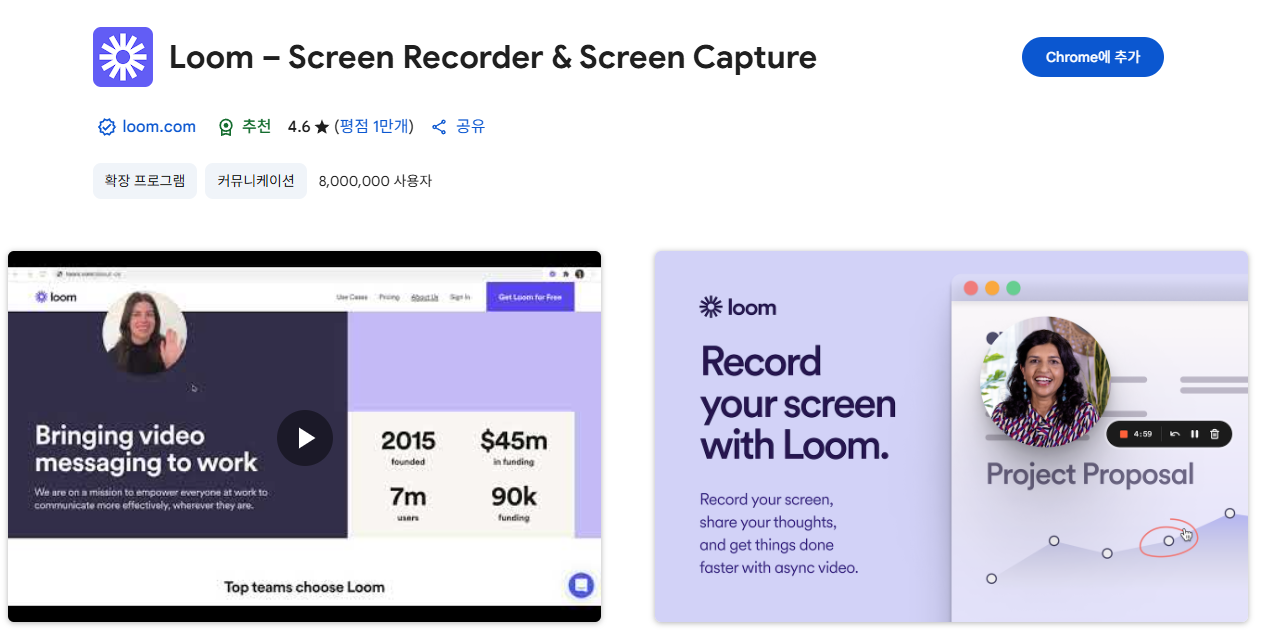
5. Loom - 화면 녹화 및 영상 메시지 확장 프로그램
설치 방법
- 크롬 웹스토어에서 "Loom" 검색
- Loom 설치 페이지에서 "Chrome에 추가" 클릭
- 구글 계정으로 로그인
주요 기능 및 사용법
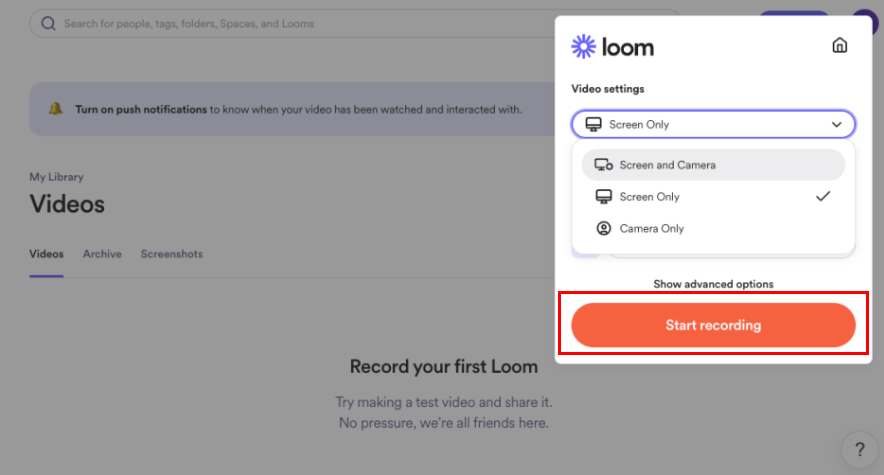
아이콘 클릭 후 원하는 녹화 모드(Screen+Cam, Screen Only, Cam Only)를 선택합니다. 단축키 Alt + Shift + L로 빠르게 녹화를 시작할 수 있으며, AI 자막도 지원됩니다.
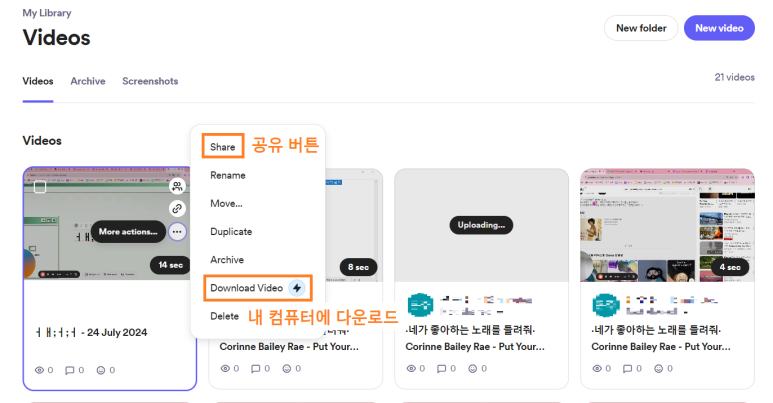
- 온라인 수업, 원격 미팅, 제품 설명에 최적
- 녹화 완료 후 링크 복사로 간편 공유
- 무료 버전으로도 충분히 사용 가능
6. OneTab - 탭 정리 및 메모리 절약 확장 프로그램
설치 방법
- 크롬 웹스토어에서 "OneTab" 검색
- OneTab 설치 페이지에서 "Chrome에 추가" 클릭
주요 기능 및 사용법
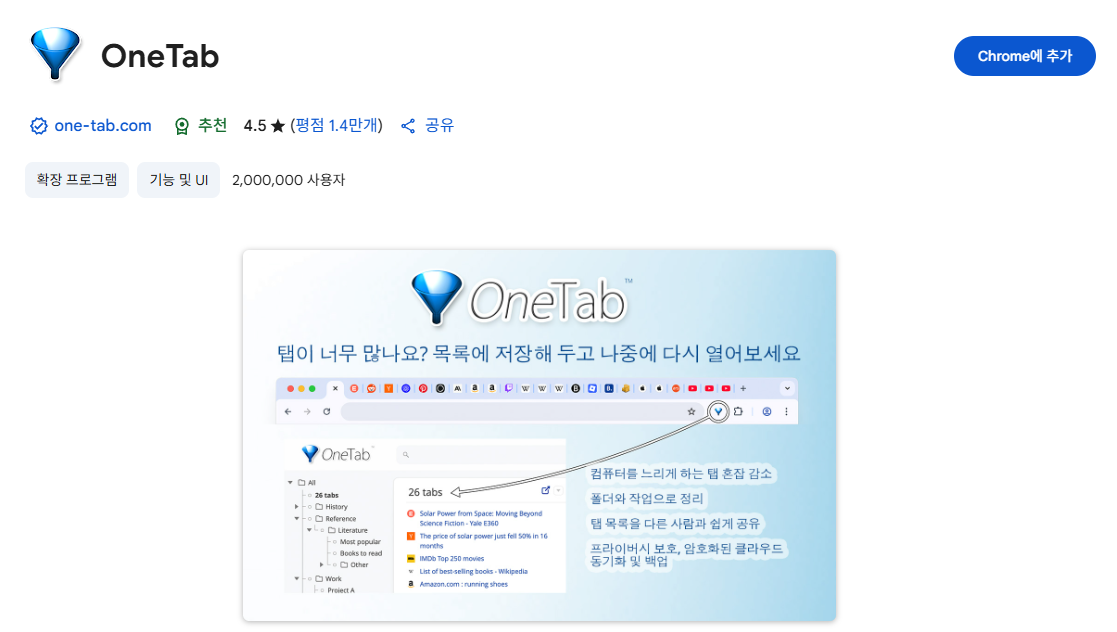
여러 개의 탭을 한 번에 클릭하여 OneTab으로 전환시키면 모든 탭이 리스트 형태로 정리됩니다. 메모리 사용량이 크게 줄어들어 브라우저 속도가 개선되며, 탭을 그룹별로 관리할 수 있어 분류 정리가 용이합니다.
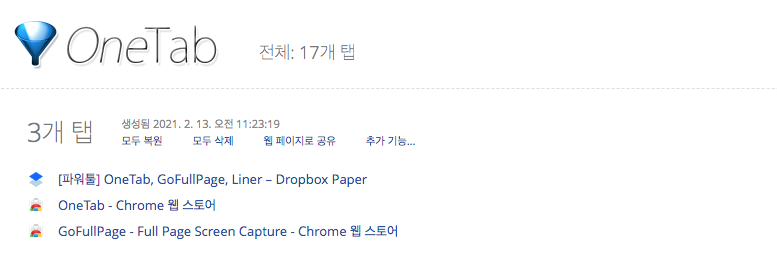
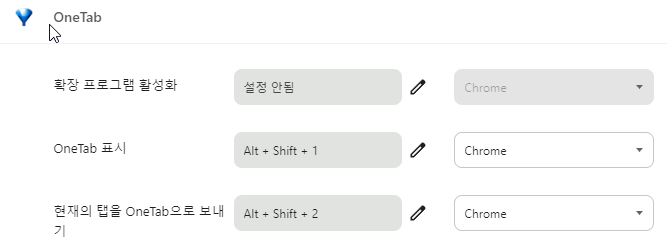
메모리를 95%까지 절약할 수 있습니다. 연구나 프로젝트 자료 조사 시 관련 탭들을 그룹화해 나중에 효율적으로 참고할 수 있습니다.
7. LastPass - 비밀번호 및 로그인 관리 확장 프로그램
설치 방법
- 크롬 웹스토어에서 "LastPass" 검색
- LastPass 설치 페이지에서 "Chrome에 추가" 클릭
- LastPass 계정 생성 또는 로그인
주요 기능 및 사용법
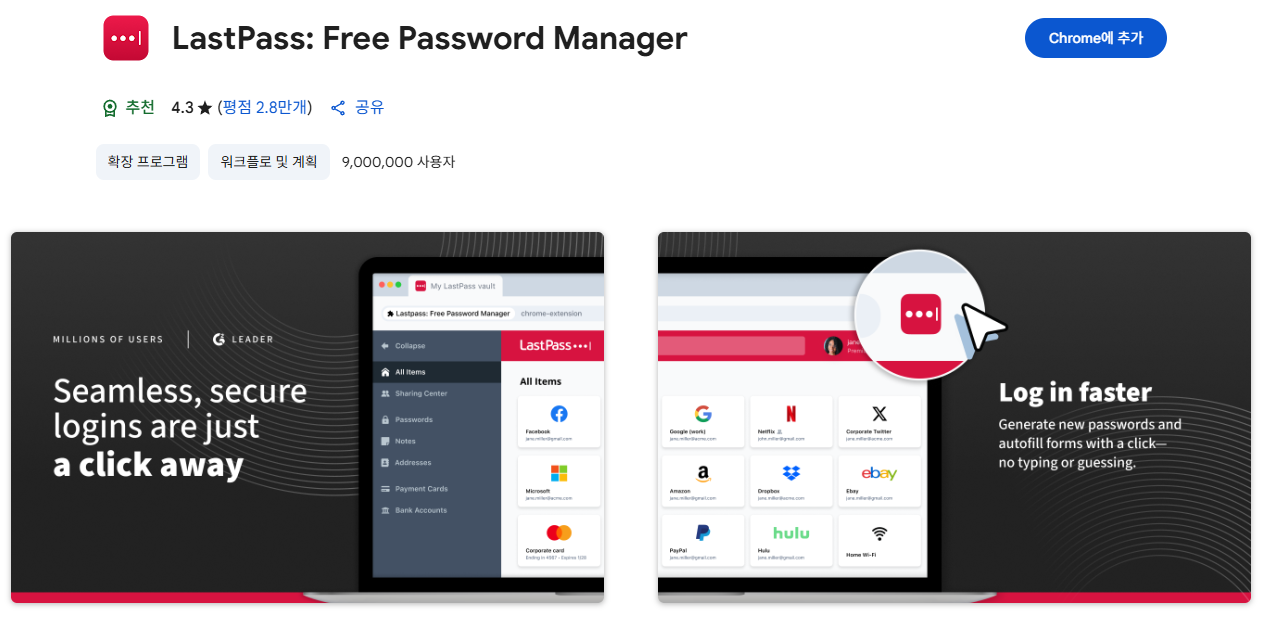
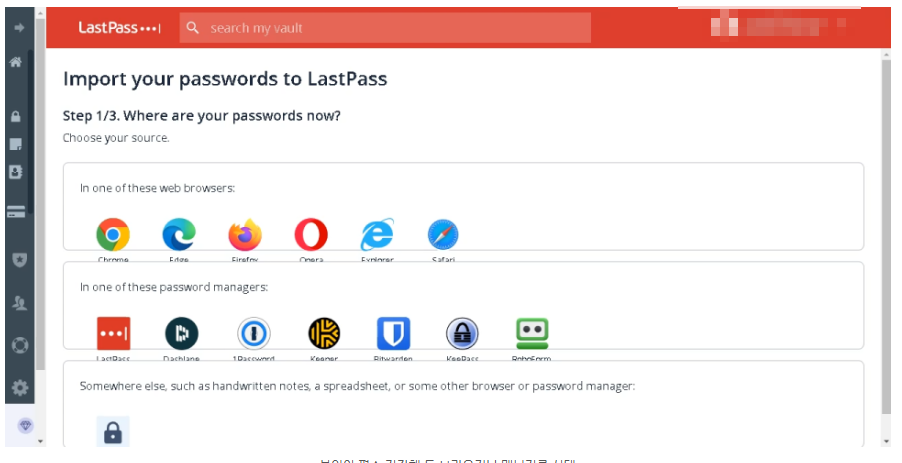
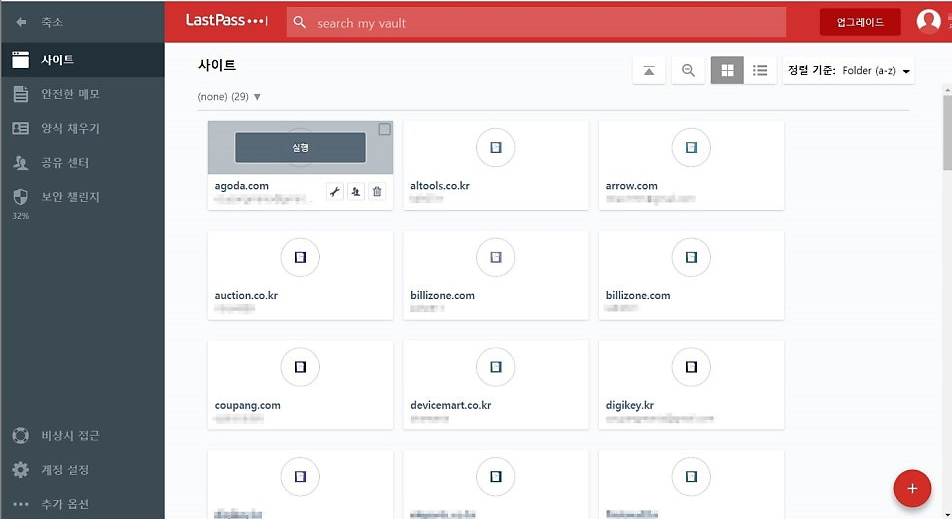
웹사이트 로그인 시 비밀번호와 사용자명을 자동 저장하고, 다음 로그인 때 자동 입력을 지원합니다. 고급 비밀번호 생성기와 보안 진단 리포트를 제공해 약한 비밀번호를 알려줍니다.
8. StayFocusd - 웹사이트 사용 시간 제한 확장 프로그램
설치 방법
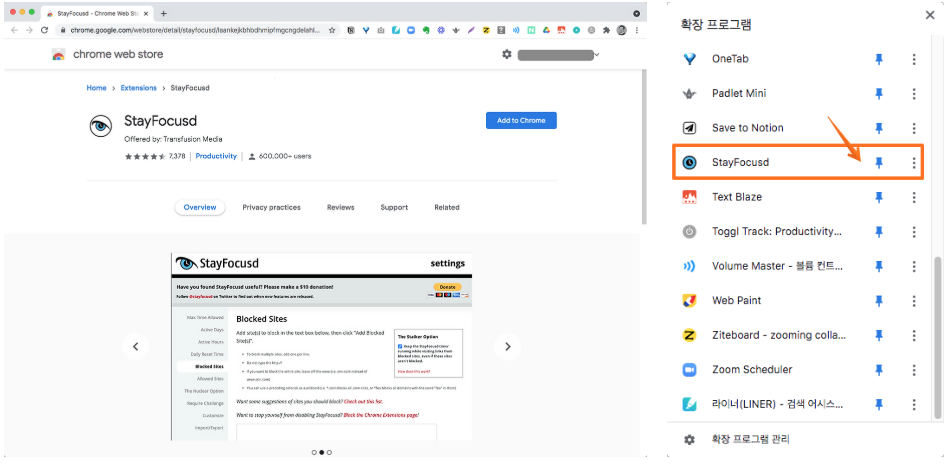
- 크롬 웹스토어에서 "StayFocusd" 검색
- StayFocusd 설치 페이지에서 "Chrome에 추가" 클릭
주요 기능 및 사용법
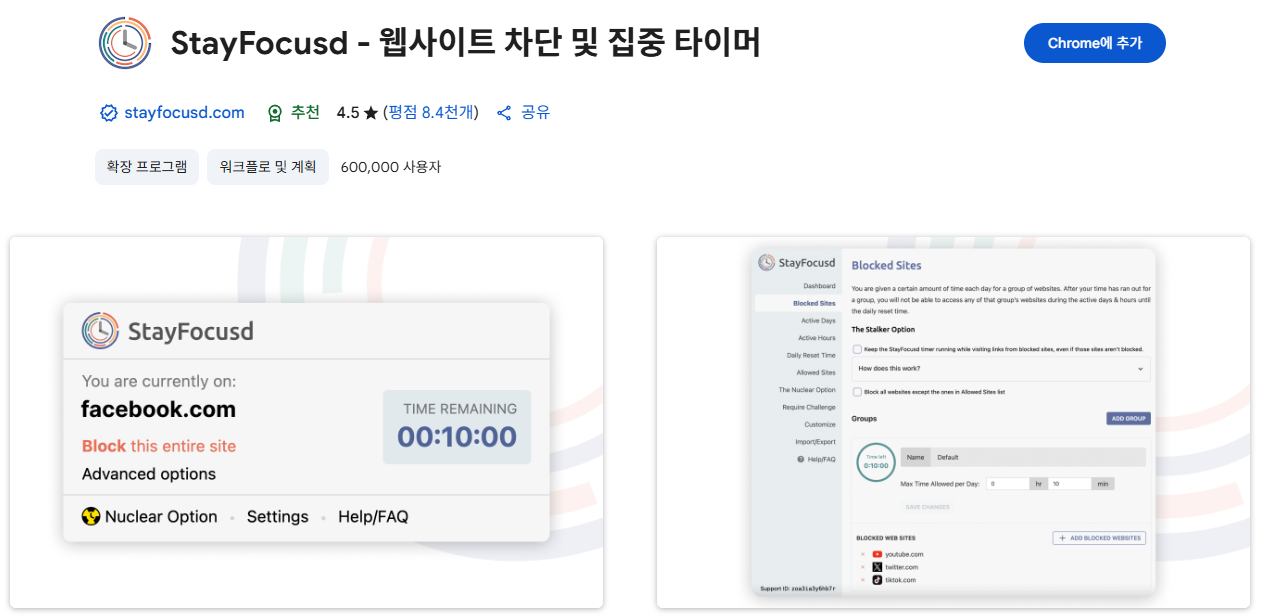
집중이 필요한 시간 동안 특정 웹사이트 방문 시간을 제한할 수 있습니다. 확장 프로그램 설정에서 차단할 사이트 목록을 지정하고, 매일 사용 가능한 접속 시간을 설정합니다. '핵 모드'를 통해 설정 변경을 방지할 수도 있습니다.
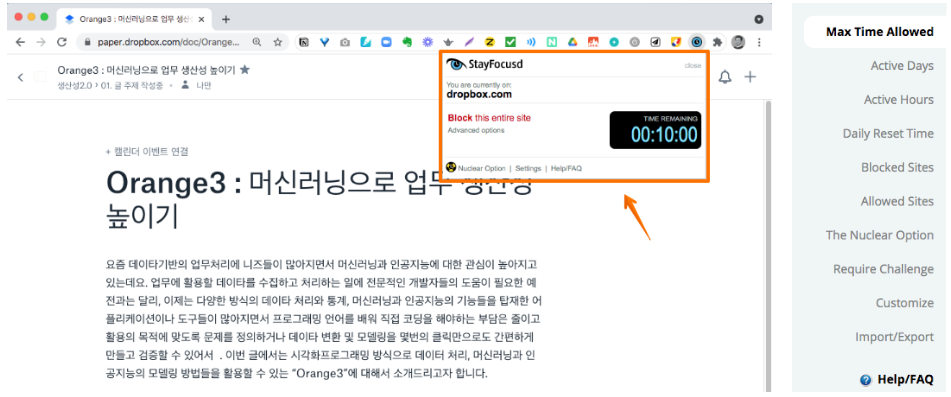
업무 중 집중력을 높이고 싶을 때 유용합니다. SNS나 뉴스 사이트 등 주의가 산만해지는 사이트 방문을 제어할 수 있습니다.
9. Evernote Web Clipper - 웹페이지 클리핑 및 메모 저장 확장 프로그램
설치 방법
- 크롬 웹스토어에서 "Evernote Web Clipper" 검색
- Evernote Web Clipper 설치 페이지에서 "Chrome에 추가" 클릭
- Evernote 계정으로 로그인
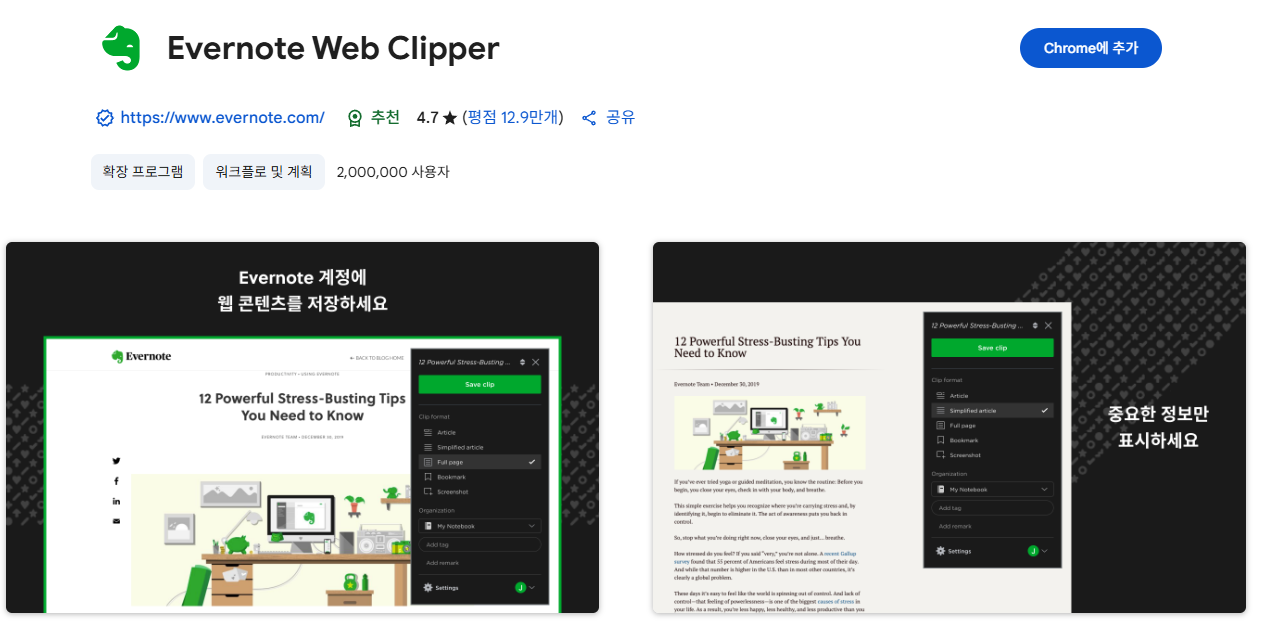
주요 기능 및 사용법
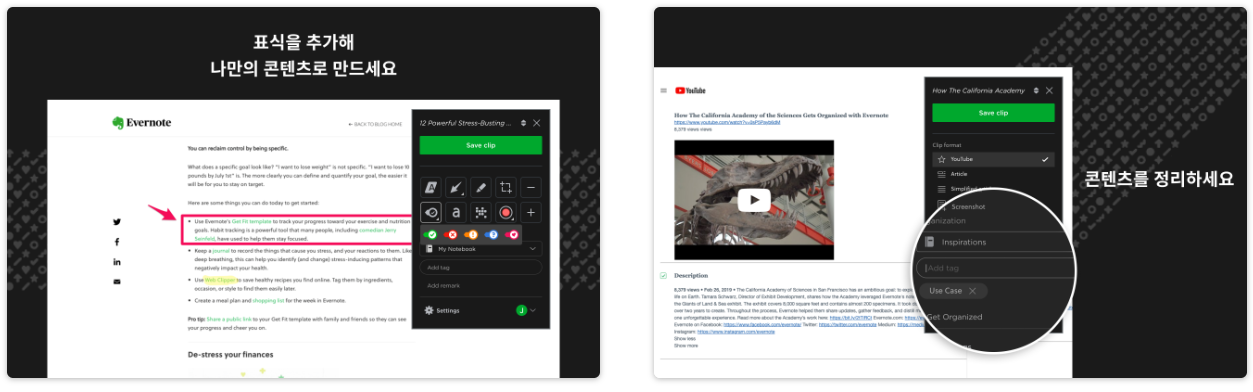
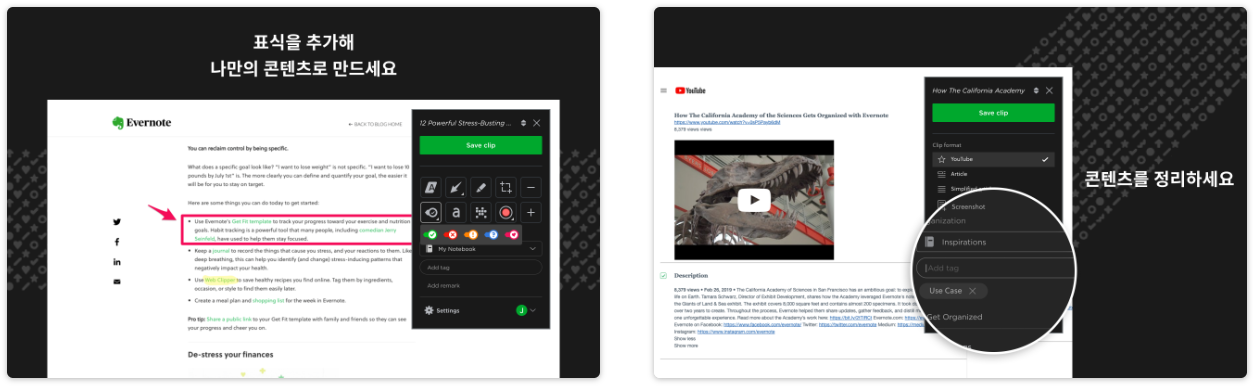
웹페이지 전체, 선택 영역, 기사, 북마크 등 다양한 방식으로 클리핑할 수 있습니다. 클리핑 시 메모 추가, 하이라이트, 태그 달기 기능으로 필요한 정보에 주석을 달 수 있으며, Evernote 클라우드에 저장되어 모든 기기에서 동기화됩니다.
10. Google Keep - 빠른 노트 작성 및 보관 확장 프로그램
설치 방법
- 크롬 웹스토어에서 "Google Keep" 검색
- Google Keep 설치 페이지에서 "Chrome에 추가" 클릭
- Google 계정으로 로그인
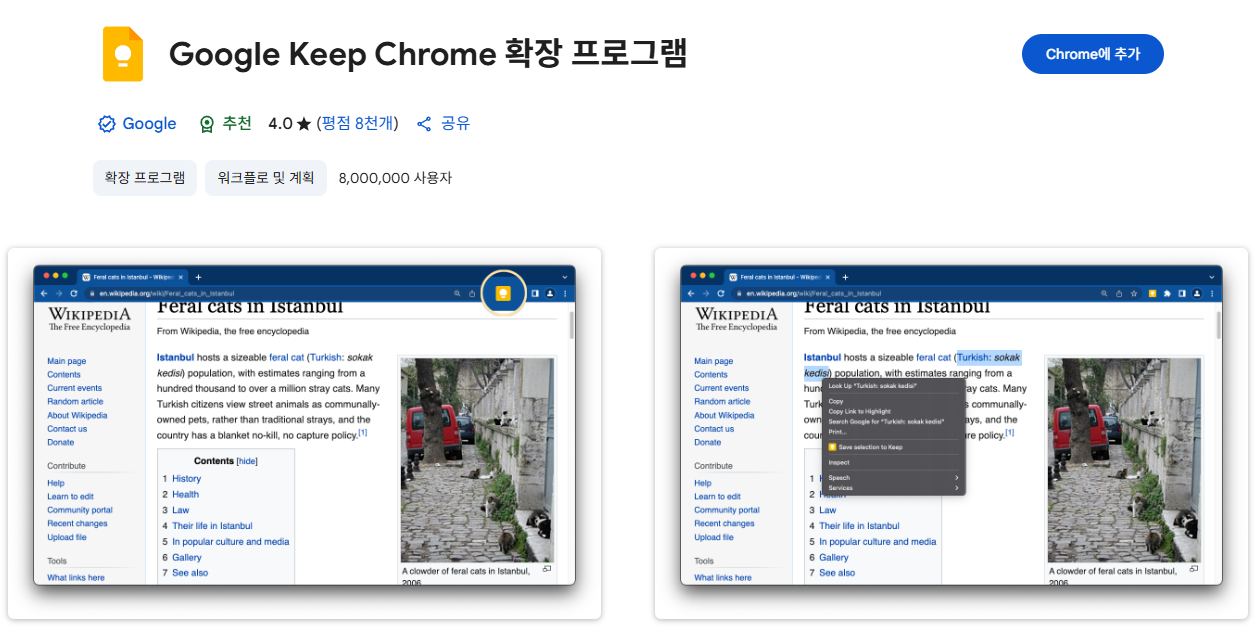
주요 기능 및 사용법
웹 페이지의 텍스트, 이미지 등을 빠르게 캡처하여 Google Keep 노트로 저장할 수 있습니다. 체크리스트, 음성 메모, 색상 분류 등 다양한 노트 옵션을 제공하며, Google 생태계와 연동되어 Gmail, Google Docs 등과 원활한 정보 공유가 가능합니다.
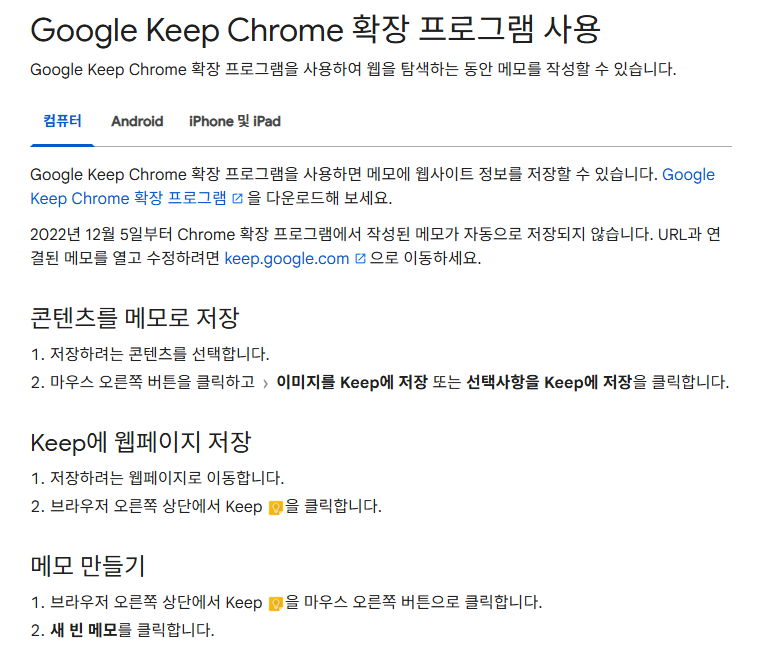
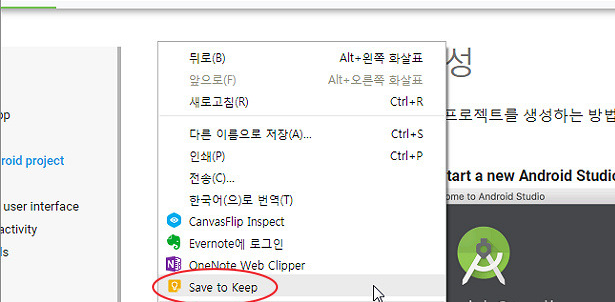
아이디어 기록, 간단한 할 일 체크리스트 작성에 매우 편리합니다. 블로그 기사 작성 중 참고 자료 스크랩 및 메모 용도로 효과적입니다.
📊 카테고리별 비교 및 추천
| 카테고리 | 프로그램 1 | 프로그램 2 | 추천 기준 |
|---|---|---|---|
| 캡처 | GoFullPage | - | 긴 페이지 → GoFullPage |
| 비밀번호 | Bitwarden | LastPass | 무료 → Bitwarden, 공유 → LastPass |
| 글쓰기 | Grammarly | - | 영어 중심 |
| 일정 | Todoist | Google Keep | 복잡 프로젝트 → Todoist |
업무 유형별 맞춤 추천
- 직장인: Bitwarden + Todoist + Loom
- 학생: Grammarly + StayFocusd + Evernote Web Clipper
- 개발자: GoFullPage + OneTab + Google Keep
❓ 자주 묻는 질문 (FAQ)
Q: 확장 프로그램이 브라우저를 느리게 하나요?
A: 5개 이내로 유지하고 OneTab으로 탭 관리를 하면 성능 저하 없이 사용 가능합니다.
Q: 보안은 안전한가요?
A: 권한을 확인하고 공식 스토어에서 설치하세요. Bitwarden처럼 암호화를 우선하는 확장 프로그램을 선택하는 것이 좋습니다.
Q: 무료 버전으로도 충분한가요?
A: 대부분의 확장 프로그램은 무료 버전만으로도 핵심 기능 사용이 가능합니다. 필요에 따라 프리미엄으로 업그레이드하세요.
🎯 마무리하며
지금까지 2025년 업무 생산성을 높이는 크롬 확장 프로그램 10선을 살펴보았습니다. 각 도구는 웹페이지 캡처, 비밀번호 관리, 문법 교정, 일정 관리 등 다양한 분야에서 여러분의 시간을 절약하고 효율을 높여줄 것입니다.
무료 기능만으로도 충분히 활용 가능한 도구들이니, 가장 필요한 확장 프로그램부터 하나씩 설치해보세요. GoFullPage, Bitwarden, Todoist만 설치해도 일상 업무가 훨씬 편해질 것입니다!
chrome://extensions/에서 각 확장 프로그램의 단축키를 커스터마이징하면 더욱 빠르게 작업할 수 있습니다. 자주 쓰는 기능은 단축키로 지정해두세요!
💬 여러분이 추천하는 확장 프로그램은?
이 글에서 소개하지 않은 유용한 크롬 확장 프로그램이 있다면 댓글로 공유해주세요!
여러분의 경험과 팁을 기다립니다. 😊
태그: #크롬확장프로그램 #업무생산성 #GoFullPage #Bitwarden #Grammarly #Todoist #Loom #생산성도구 #2025추천 #업무효율화
'알아두면 꿀팁' 카테고리의 다른 글
| 2025 수시+정시 합격 예상 점수&전략 총정리|서울대·연세대·고려대 등 주요 대학별 최신 컷+학생부종합·논술 팁 공개! (0) | 2025.11.17 |
|---|---|
| 기아 텔루라이드 2세대 공개! '북미 왕좌' 지키는 SUV의 숨겨진 드라마 - 팰리세이드와의 형제전쟁, 국내 출시는? (1) | 2025.11.11 |
| 엔비디아 GPU 26만장 한국 우선 공급! 14조 8천억원 규모 'AI 동맹' 계약 성사 (0) | 2025.10.31 |
| 5분이면 끝! 인구주택총조사 온라인 참여로 방문조사 없이 경품까지 받기 (0) | 2025.10.25 |
| 전세대출 강화 충격! 빌라 78% 보증 불가·전세값 12% 급등의 모든 것 (0) | 2025.10.10 |


