
안녕하세요, 요즘 Claude Pro 플랜을 사용하시는 분들이 많으신데요.
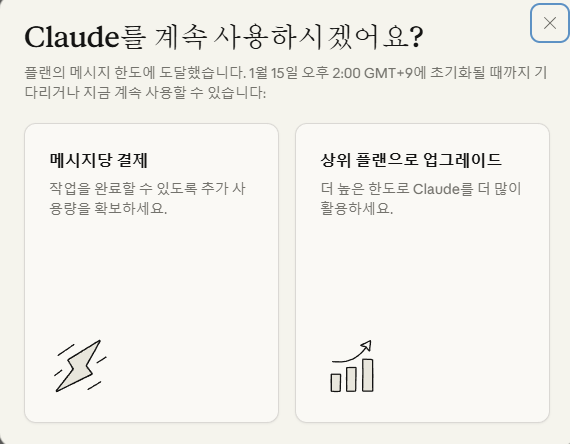
"분명 유료 플랜 결제했는데 왜 자꾸 '메시지 한도에 도달했습니다'라는 알림이 뜨지?"
하는 의문, 저도 처음에 많이 가졌습니다.
알고 보니 Claude는 5시간 롤링 윈도우라는 독특한 시스템을 사용하고 있더라고요.
이 시스템만 제대로 이해하면 훨씬 효율적으로 활용할 수 있습니다. 오
늘은 사용량 확인하는 가장 쉬운 방법부터 실전 활용 팁까지 모두 알려드릴게요!
Claude 사용량 확인 핵심 3줄:
왼쪽 하단 프로필 클릭
→ 설정(Settings) 메뉴
→ 사용량(Usage) 탭에서 실시간 확인.
※ 5시간마다 자동 리셋되며, 여러 세션이 동시에 활성화 가능합니다.

목차
1. Claude 사용량 시스템 이해하기
2. 설정 메뉴에서 실시간 확인하는 법 (4단계)
3. 플랜별 사용량 한도 비교
4. 효율적 활용을 위한 실전 팁 10가지
5. FAQ (자주 묻는 질문)
1. Claude 사용량 시스템 이해하기
🎯 5시간 롤링 윈도우란?
Claude의 가장 독특한 특징은 바로,
"5시간 롤링 윈도우(Rolling Window)" 방식입니다.
이게 뭔지 쉽게 설명드릴게요.
1단계: 첫 메시지를 보낸 순간부터 카운트 시작
예: 오전 9시에 첫 메시지 전송 → 세션 시작
2단계: 5시간 동안 할당된 메시지 사용
Pro 플랜 기준 약 45개 메시지 사용 가능
(메시지 길이와 복잡도에 따라 변동)
3단계: 정확히 5시간 후 리셋
오전 9시 시작 → 오후 2시에 사용량 100%로 복구
Tip) 여러 세션이 동시에 활성화될 수 있어요. 오전 9시 세션, 오후 3시 세션이 각각 독립적으로 작동합니다!
일일 리셋 방식이 아니라 5시간마다 계속 리셋되기 때문에,
하루에 여러 번 풀로 사용할 수 있다는 게 장점이에요.
📊 플랜별 사용량 한도
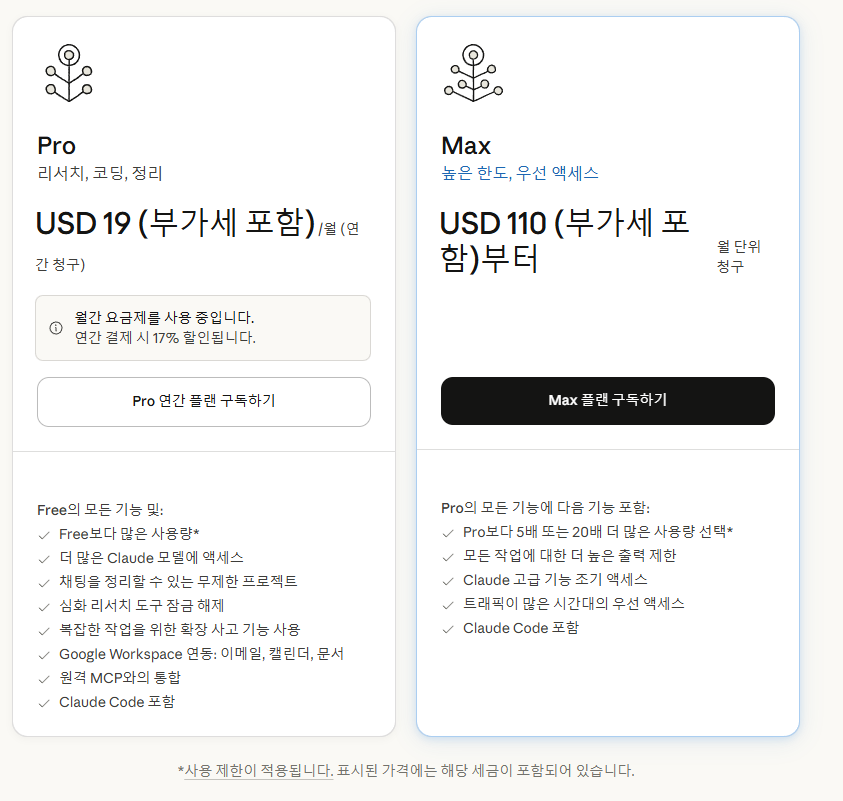
| 플랜 | 월 요금 | 5시간당 메시지 | 리셋 주기 |
|---|---|---|---|
| Free | 무료 | 하루 약 100개 | 24시간 |
| Pro | $20 | 약 45개 | 5시간 |
| Max 5배 | $100 | 약 225개 | 5시간 |
| Max 20배 | $200 | 약 900개 | 5시간 |
주의: "약 45개"라고 표현한 이유는 메시지 길이와 복잡도에 따라 소비량이 다르기 때문입니다.
짧은 질문은 적게, 파일 첨부나 긴 문서 작업은 많이 소비됩니다.
2. 설정 메뉴에서 실시간 확인하는 법 (4단계)
가장 쉽고 정확한 공식 방법입니다. 클릭 4번이면 확인할 수 있어요!
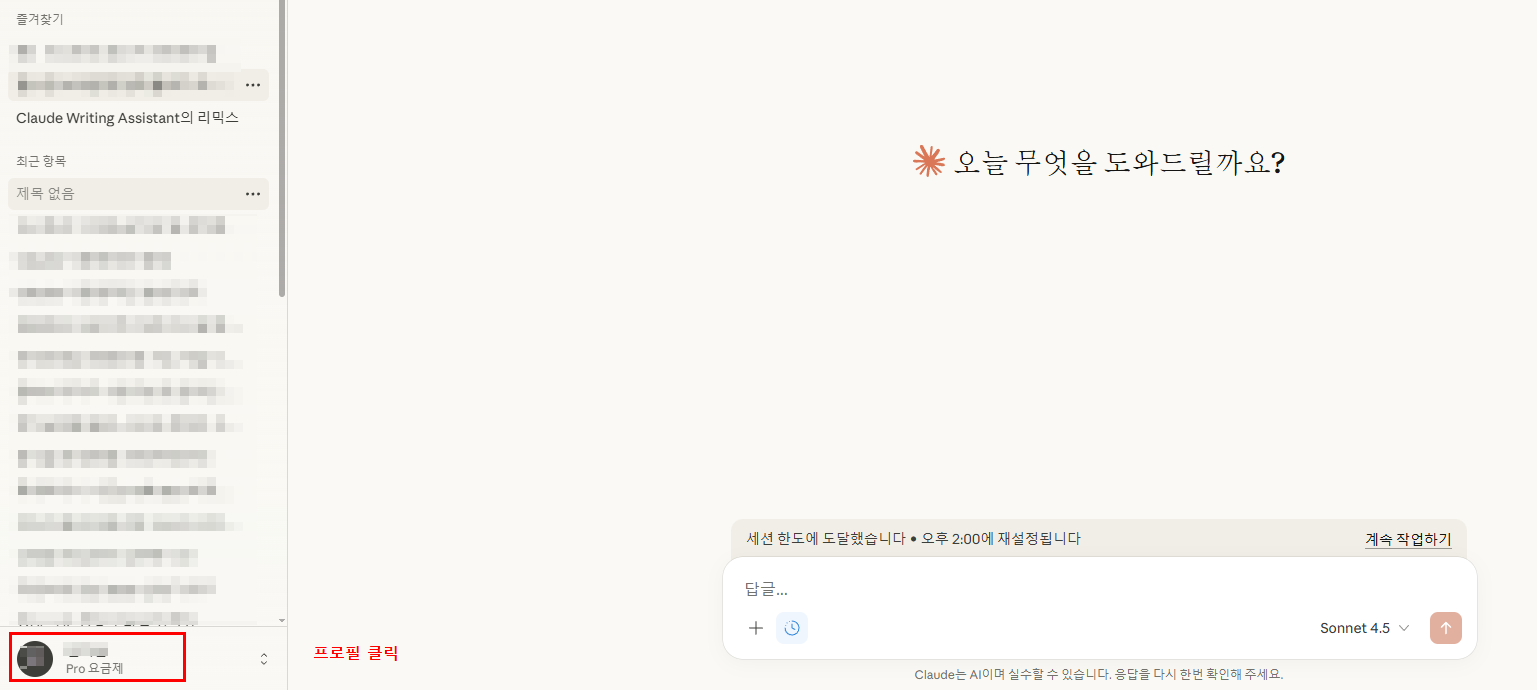
1단계: 왼쪽 하단 프로필 클릭
Claude 웹/앱 화면 왼쪽 하단에 있는 프로필 아이콘을 클릭합니다.
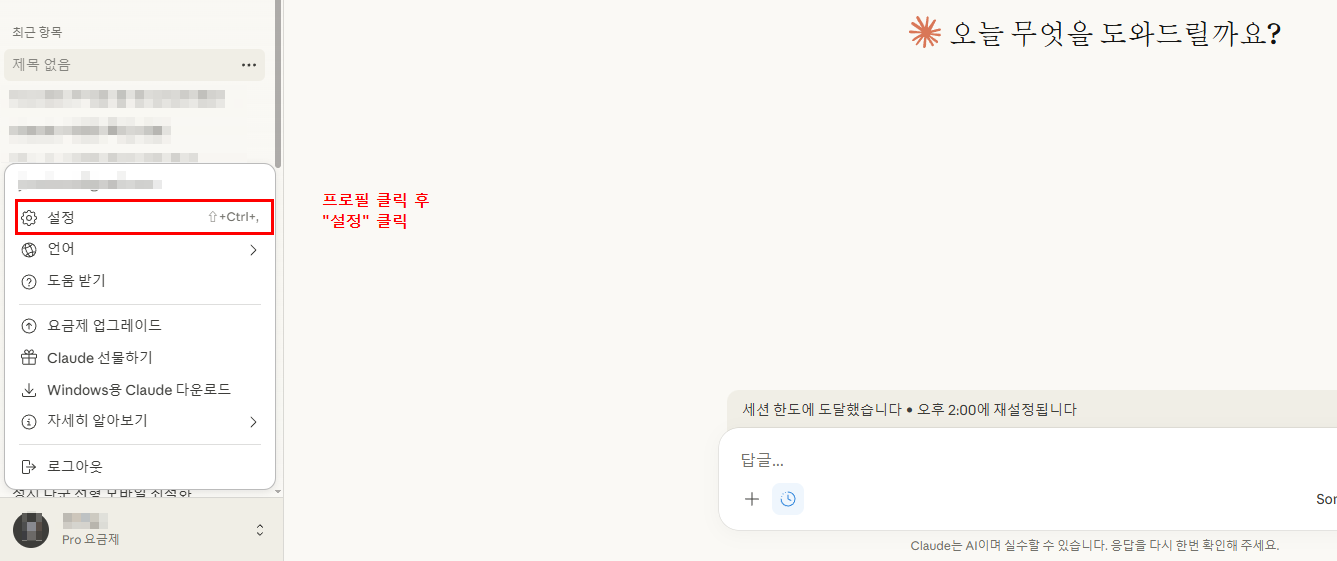
2단계: "설정(Settings)" 메뉴 선택
팝업 메뉴에서 "설정" 또는 톱니바퀴 아이콘을 클릭합니다.
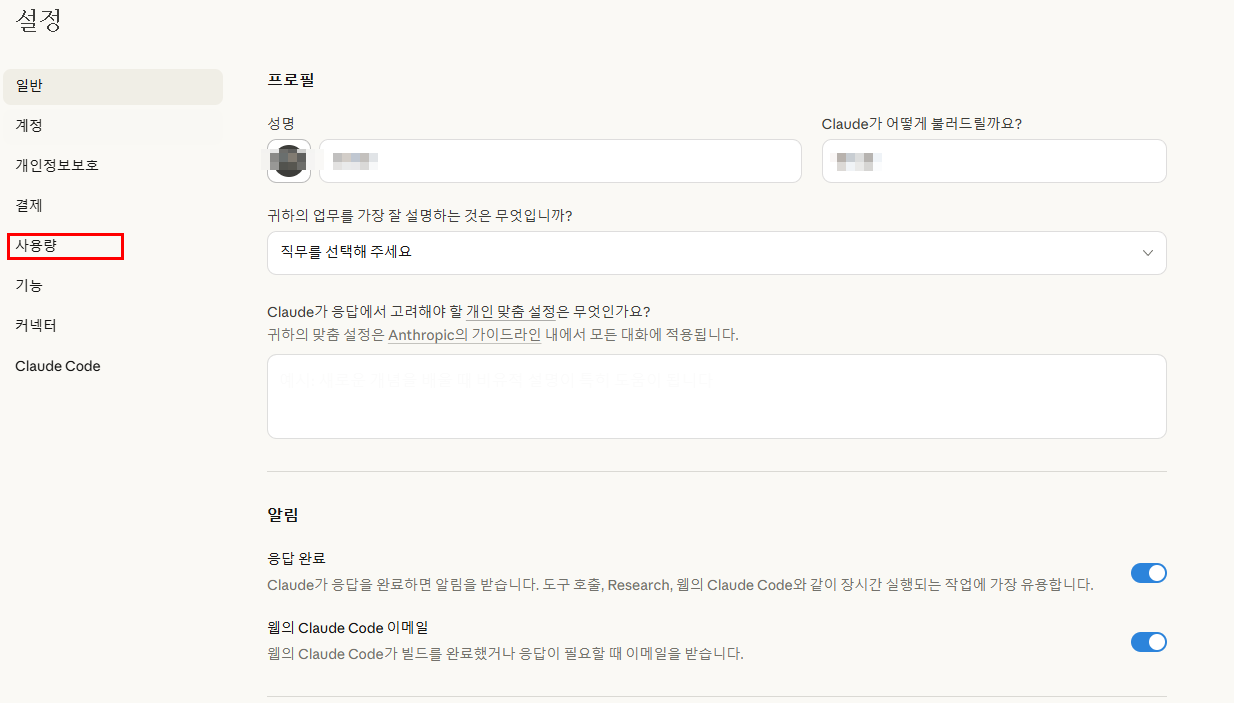
3단계: "사용량(Usage)" 탭 클릭
왼쪽 사이드바에서 "사용량" 또는 "Usage" 메뉴를 찾아 클릭합니다.
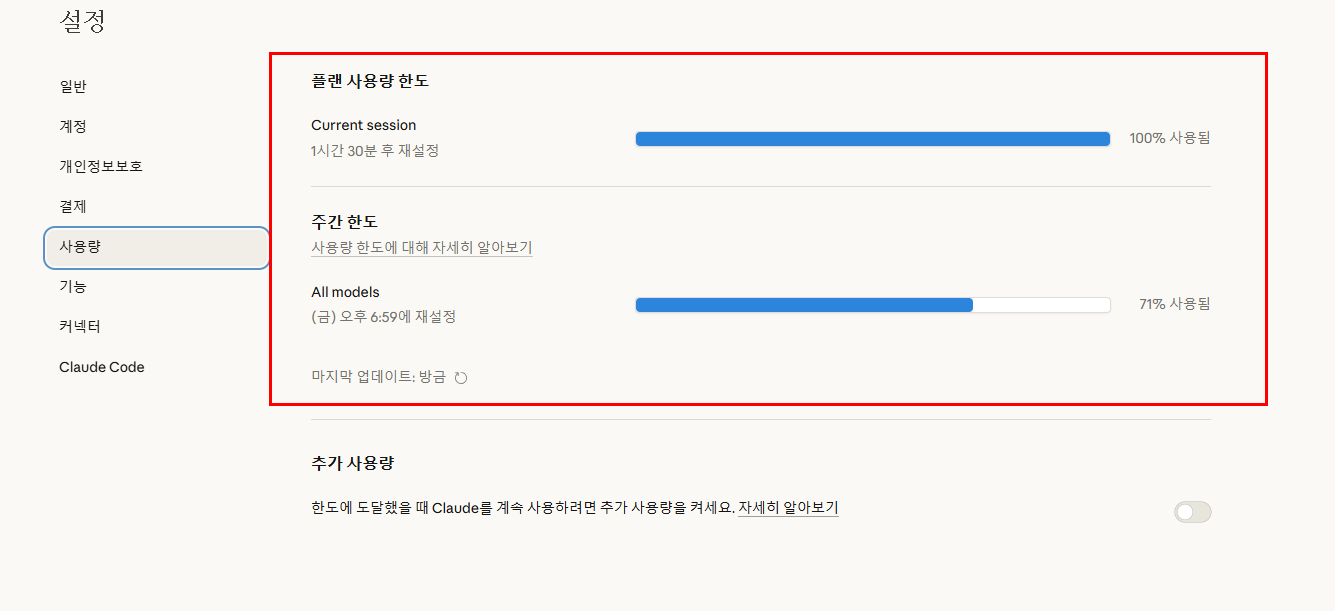
4단계: 실시간 사용량 확인!
• Current session: 현재 세션 사용률 (예: 20% 사용됨, 3시간 32분 후 재설정)
• All models: 전체 모델 누적 사용률 (예: 62% 사용됨)
• 추가 사용량: 한도 도달 시 구매 옵션 (토글 On/Off)
Tip) 작업 시작 전에 먼저 확인하는 습관을 들이세요. 20% 미만이면 리셋을 기다리는 게 나을 수 있어요!
클로드 사용량확인 메뉴의 장점과 단점
장점
• 공식 기능이라 정확함
• 리셋 시간까지 표시
• 초보자도 쉽게 확인가능
• 별도 프로그램 불필요
단점
• 대화 중 실시간 확인 불가
• 매번 설정 메뉴 들어가야 함
• 알림 기능 없음
3. 효율적 활용을 위한 실전 팁 10가지
저는 이 방법들을 활용해서 하루에 블로그 글 2-3개를 Claude로 초안을 작성하고 있습니다.
무료도 좋지만 어느정도 사용량 있으시면 Pro 플랜으로도 충분히 활용 가능해요!

1. 작업 전 사용량 먼저 확인
긴 작업을 시작하기 전에는 반드시 사용량을 확인하세요.
20% 미만이라면 리셋을 기다리는 게 나을 수 있습니다.
2. 리셋 시간 알람 설정
첫 메시지를 오전 9시에 보냈다면, 스마트폰 알람을 오후 2시에 맞춰두세요.
3. 여러 세션 전략 활용
오전 9시, 오후 2시, 저녁 7시처럼 5시간 간격으로 사용하면,
하루에 3번의 풀 세션을 활용할 수 있습니다.
4. 작업별 우선순위 정하기
중요하고 긴 작업: 사용량 100%일 때
간단한 질문: 20-30% 남았을 때
5. 파일 첨부는 신중하게
PDF, 이미지, 문서 파일을 첨부하면 사용량이 5-10배 증가합니다.
꼭 필요할 때만 첨부하세요.
6. 대화 길이 조절
한 대화창에서 10-15회 이상 주고받으면 컨텍스트가 길어져 사용량이 급증합니다.
새 대화를 시작하세요.
7. 구체적으로 질문하기
"블로그 글 써줘" (X)
"SEO 최적화된 1500자 블로그 글, 주제는..." (O)
→ 구체적일수록 재질문 없이 한 번에 원하는 답을 얻습니다.
8. 단계별 작업 분리
긴 작업은 여러 세션에 나눠서 진행하세요.
1회차: 아웃라인 → 2회차: 본문 → 3회차: 수정
9. Max 플랜 고려
월 100-200개 이상 작업한다면 Max 플랜이 더 경제적일 수 있습니다.
10. 추가 사용량 옵션 활용
급한 작업이 있는데 한도가 다 찼다면,
설정에서 "추가 사용량" 옵션을 켜서 임시로 더 사용할 수 있습니다.
효율적 사용 체크리스트
□ 작업 전 사용량 확인
□ 리셋 시간 알람 설정
□ 5시간 간격 세션 계획
□ 파일 첨부 최소화
□ 구체적 질문 작성
□ 10-15회 대화 후 새 창 시작
□ 단계별 작업 분리
4. FAQ (자주 묻는 질문)
FAQ
Q1. Pro 플랜인데 왜 자꾸 막히나요?
A. 5시간 롤링 윈도우 시스템 때문입니다.
한 세션에서 45개 정도 메시지를 사용하면 리셋될 때까지 기다려야 합니다.
파일 첨부나 긴 대화는 사용량을 더 많이 소비합니다.
Q2. 세션이 정확히 뭔가요?
A. 첫 메시지를 보낸 순간부터 5시간 동안을 1개 세션이라고 합니다.
여러 세션이 동시에 활성화될 수 있습니다.
Q3. 리셋은 언제 되나요?
A. 첫 메시지를 보낸 시간 + 5시간입니다. 예: 오전 9시 시작 → 오후 2시 리셋
Q4. ChatGPT랑 비교하면?
A. ChatGPT는 3시간당 40개(Plus 플랜), Claude는 5시간당 45개(Pro 플랜)로 비슷합니다.
다만 Claude는 한글 처리와 긴 글 작성에 강점이 있습니다.
Q5. 무료 플랜도 확인 가능한가요?
A. 네! 설정 > 사용량 메뉴는 모든 플랜에서 사용 가능합니다.
Q6. 파일 첨부하면 얼마나 소비되나요?
A. 파일 크기와 종류에 따라 다르지만, 일반적으로 메시지 1개가 5-10개 분량으로 소비됩니다.
Q7. 대화를 지우면 사용량이 복구되나요?
A. 아니요. 이미 소비된 사용량은 복구되지 않습니다. 5시간 리셋을 기다려야 합니다.
Q8. 모바일 앱에서도 확인 가능한가요?
A. 네! 모바일 앱에서도 동일하게 프로필 > 설정 > 사용량 메뉴로 확인할 수 있습니다.
같이 보면 좋은 글
• Claude vs ChatGPT 완벽 비교: [작성예정]
• Claude 프롬프트 작성 꿀팁: [작성예정]
• Claude 주요 작업별 사용량 비교: [작성예정]
마무리하며
Claude 사용량 확인 방법, 이제 확실히 이해되셨나요?
핵심만 요약하면:
1. 가장 쉬운 방법: 설정 > 사용량 메뉴에서 실시간 확인
2. 세션 시스템: 5시간 롤링 윈도우 방식
3. 효율적 사용: 작업 전 사용량 확인, 리셋 시간 활용
4. 프로 팁: 파일 첨부 최소화, 구체적 질문, 대화 길이 조절
사용량을 전략적으로 관리하니 Pro 플랜으로도 충분히 활용할 수 있더라고요.
여러분도 오늘 배운 내용을 바로 적용해보세요.
특히 "설정 > 사용량" 메뉴는 지금 당장 확인해보시는 걸 추천드립니다!
#클로드 #Claude #사용량확인 #설정메뉴 #AI사용법 #Pro플랜 #세션 #리셋시간 #효율적활용 #블로그작성 #ChatGPT비교 #AITips
'알아두면 꿀팁' 카테고리의 다른 글
| [2026 최신] B형독감 증상 체크리스트조플루자·등교기준·실비청구까지 총정리 (1) | 2026.01.18 |
|---|---|
| 2026 SRT 설 예매 일정 총정리: 사전등록(1/16~1/22) 예매일정, 예매방법 및 취소표 나오는 시간! (1) | 2026.01.18 |
| 2026 정시 나군 전형기간 오늘부터 시작!나군 대학 리스트·발표일·등록마감 완벽 정리 (0) | 2026.01.13 |
| 서울 시내버스 파업 1월13일 | 자치구별 무료셔틀·지하철 완벽 가이드 (1) | 2026.01.13 |
| 2026 설 명절 연휴 KTX 기차표 예매일정·방법·팁 완벽 가이드 (0) | 2026.01.12 |


